



1、若在知乎遭遇持续骚扰短信搔扰投诉有用吗知乎怎么解决,可通过调整隐私设置使用平台举报功能保留证据寻求法律帮助等方式维护自身权益短信搔扰投诉有用吗知乎怎么解决,同时保持理性态度避免陷入情绪对抗以下为具体分析知乎用户骚扰行为的常见形式负面内容推送根据描述,推荐问题和邀请回答多为不堪入目的负面问题,这可能是其短信搔扰投诉有用吗知乎怎么解决他用户通过提问邀请功能进行的针对性骚扰,也可能是平台算法基于某些互动。
2、网络不良信息举报平台运营商客服或相关App投诉入口提交证据此类情况警方通常不会直接立案,但大规模信息泄露或涉及非法买卖个人信息的案件除外另外,保留证据是关键截图保存骚扰信息记录含发送时间号码内容,若频繁收到同一来源的。
3、是美团官方客服热线,专门用于接收和处理消费者的投诉与反馈当消费者在美团平台上遇到催收问题时,例如催收行为存在违规骚扰或服务不佳等情况,可以通过拨打该电话进行投诉美团会根据消费者的投诉内容,对涉事催收方进行调查,并根据调查结果采。
4、举报,强调“机器人催收属于技术性骚扰”设置拦截在手机。
5、有用,只是可能处理的时间会有点长 我是APP举报的,一开始知道这个的时候我碰到垃圾短信就举报,刚开始也没什么效果,现在效果来了 我经常收不到验证码短信或者平台下发的短信几条才能收到一条这就是举报后的结果短信方将你的手机号拉入了他们的网关黑名单,不再对你下。
6、发现诈骗短信时,你有两种主要选择来举报它们网络举报或电话举报为了进行网络举报,首先你需要访问一个专门的垃圾信息举报中心网站一旦登陆,找到并点击“举报短信”选项,就能开始举报该短信了电话举报则更为直接,根据发信渠道的不同,你只需将对方的手机号码发送到相应的运营商举报平台即可移动。
7、追加投诉商家报复行为,严重时可向网信办举报信息泄露问题 3 报警处理威胁人身安全时直接拨打110,治安管理处罚法第42条可对涉事方处以拘留或罚款 现实中因投诉遭恶意报复。
8、投诉存在的局限性解决时间较长投诉并不能立刻解决个人所面临的困境从投诉提交到相关部门受理调查,再到最终给出回应和解决途径,整个过程可能需要一定的时间当事人需要有足够的耐心,等待问题的逐步解决依赖证据收集投诉的效果在很大程度上取决于当事人能否收集到充分有效的证据和信息这要求。
9、向客服人员说明暴力催收情形,要求立即停止骚扰并记录。
10、平台举报机构侵犯消费者权益若涉及个人信息泄露,可向网信办或公安机关报案技术防护开启手机防骚扰功能利用系统自带的拦截功能或第三方APP。
11、等如果催收行为存在违法违规之处,如爆通讯录频繁骚扰等,可以向相关部门投诉或寻求法律援助。
12、骚扰攻击通过机器人电话垃圾短信持续干扰生活,甚至尝试破解语音信箱例如,测试中攻击者仅用1小时便。
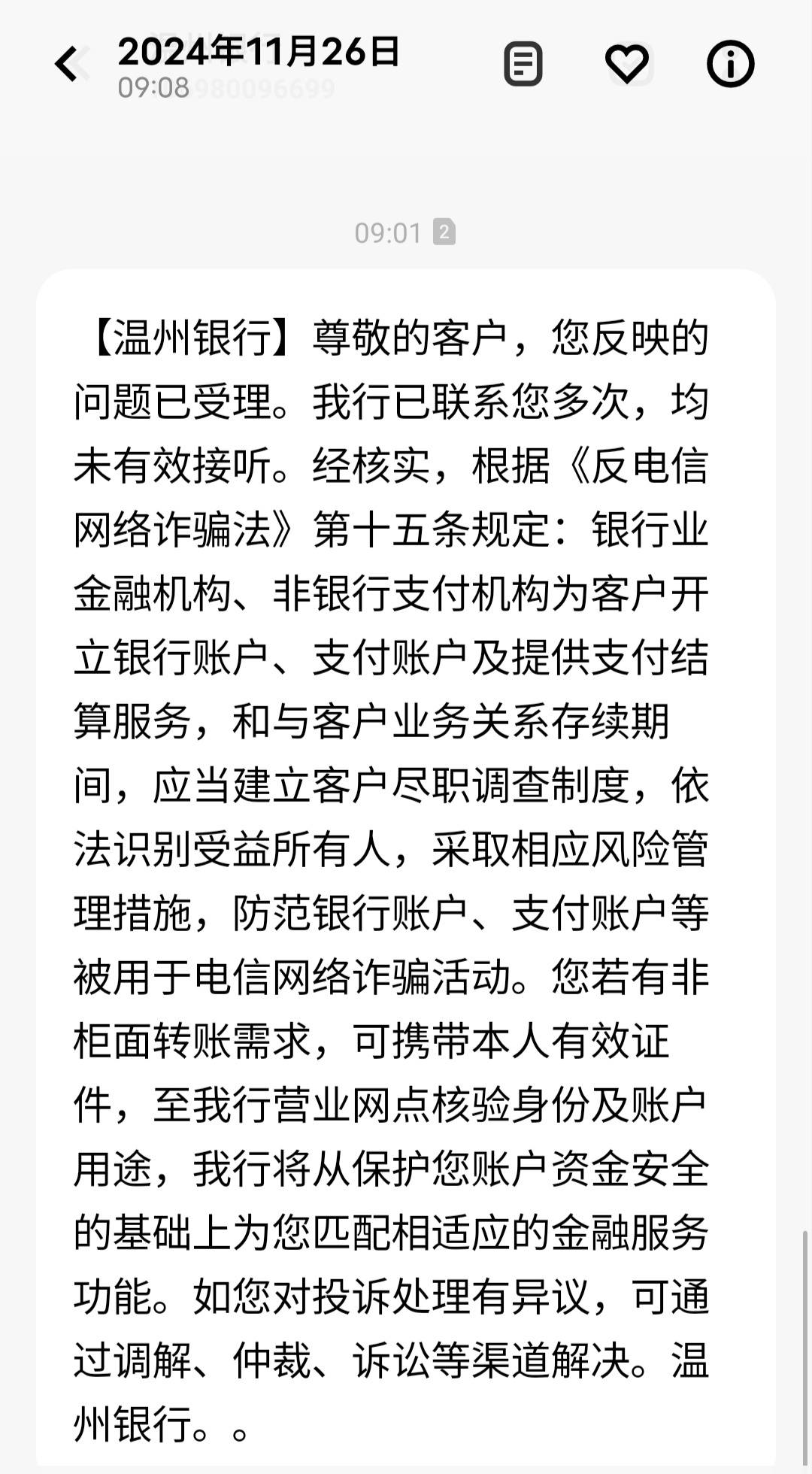
13、在黑猫投诉平台上,有用户吐槽道,自己从未注册过核桃编程,却从去年7月至今多次受到其推销短信骚扰在。

14、若涉及灰色产业,可同步向@知安局知乎安全团队举报四长期防护建议强化密码管理 使用密码管理器。
15、”下发的短信,点击链接后,可通过。
16、收到过这种短信的骚扰吗其实并不用担心,这种短信通常并非钓鱼信息而是某些公司向你发送的彩信比如,我经常接到中国移动公司的彩信,内容通常涉及到拦截骚扰电话的信息无需担心是钓鱼信息,只要不输入个人信息,不随意下载文件,基本上不会对你的信息造成威胁因此,遇到此类短信不必过于恐慌例如。